Giả sử chi phí (tính bằng trăm
nghìn đồng) để sản xuất x đơn vị hàng hóa nào đó là: C(x) = 23000 + 50x – 0,5x2 + 0,00175x3
a) Tìm hàm chi phí biên.
b) Tìm C'(100) và giải thích ý nghĩa của nó.
c) So sánh C'(100) với chi phí sản xuất đơn vị hàng hóa thứ 101.
Lời giải:
a) Hàm chi phí biên là C'(x) = 214000x2−x+50
b) C′(100)=214000.1002−100+50=2,5 (trăm nghìn đồng).
Chi phí biên tại x = 100 là 250 000 đồng, nghĩa là chi phí để sản xuất thêm 1 đơn vị hàng hóa tiếp theo (đơn vị hàng hóa thứ 101) là khoảng 250 000 đồng.
Bài 1.26 trang 40 Toán 12 Tập 1:Giả sử một hạt chuyển động trên một trục thẳng đứng chiều dương hướng lên trên sao cho tọa độ của hạt (đơn vị: mét) tại thời điểm t (giây) là y = t3 – 12t + 3, t ≥ 0.
a) Tìm các hàm vận tốc và gia tốc.
b) Khi nào thì hạt chuyển động lên trên và khi nào thì hạt chuyển động xuống dưới.
c) Tìm quãng đường hạt đi được trong khoảng thời gian 0 ≤ t ≤ 3.
d) Khi nào hạt tăng tốc? khi nào hạt giảm tốc?
Lời giải:
a) Hàm vận tốc
là v(t) = y' = 3t2 – 12,
t ≥ 0.
Hàm gia tốc
là a(t) = v'(t) = 6t, t ≥ 0.
b) Hạt chuyển
động lên trên khi v(t) > 0 ⇔ 3t2 – 12 > 0 ⇔ t > 2
(do t ≥ 0).
Hạt chuyển
động xuống dưới khi v(t) < 0 ⇔ 3t2 – 12
< 0 ⇔ 0 ≤ t
< 2.
c) Quãng đường
hạt đi được trong khoảng thời gian 0 ≤ t ≤ 3 là 9m.
Vì y(3) –
y(0) = 33 –
12.3 + 3 – 3 = −9.
d) Hạt tăng
tốc khi v'(t) > 0 ⇔ 6t > 0 ⇔ t > 0.
Hạt giảm
tốc khi v'(t) < 0 ⇔ t < 0
(loại do t ≥ 0).
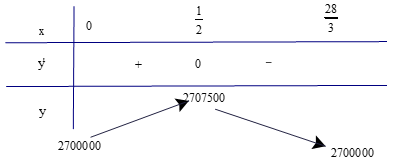
Mở đầu trang 33 Toán 12 Tập 1:Một đội bóng đá thi đấu trong một sân vận động có sức chứa 55 000 khán giả. Với giá mỗi vé là 100 nghìn đồng, số khán giả trung bình là 27 000 người. Qua thăm dò dư luận, người ta thấy rằng mỗi khi giá vé giảm thêm 10 nghìn đồng, sẽ có thêm khoảng 3000 khán giả. Hỏi ban tổ chức nên đặt giá vé là bao nhiêu để doanh thu từ tiền bán vé là lớn nhất?
Lời giải:
Gọi x (x > 0) là số lần giảm giá vé. Khi đó giá vé sau khi giảm là 100 – 10x (nghìn đồng).
Sau mỗi lần giảm giá thì có thêm 3000x khán giả.
Do đó tổng số khán giả đến xem là 27000 + 3000x.
Vì sân vận động có sức chứa 55 000 khán giá nên 27000 + 3000x ≤ 55 000 ⇔x≤283.
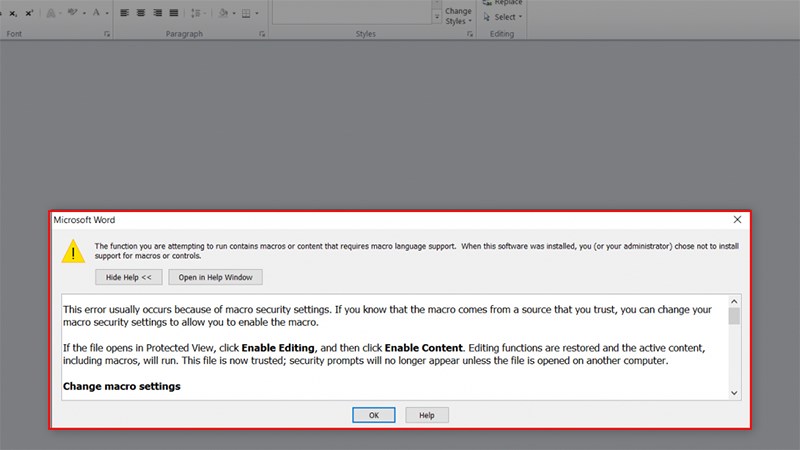
Macro, VBA rất hữu dụng khi sử dụng Word để thực hiện những việc mà Word không có sẵn. Thế nhưng nếu các chức năng trên bị lỗi thì sẽ rất rắc rối, nó làm cho bạn phải click nhiều lần OK ở bảng thông báo mới có thể mở file. Vậy nên ở bài viết này mình sẽ hướng dẫn bạn cách sửa lỗi Macro khi mở file Word chi tiết.
Bài viết được thực hiện trên laptop hệ điều hành Windows với phiên bản Word 2016, ngoài ra bạn cũng có thể thực hiện trên các phiên bản Word 2007, 2010, 2013, 2019 với thao tác tương tự.
I. Nguyên nhân gây lỗi Macro trong Word
Lỗi là 1 lỗi khá phổ biến đối với ai đang sử dụng các phần mềm khác bên ngoài hoặc các mã lệnh Macro hay VBA để thực hiện các lệnh trên Word. Đối với 1 vài trường hợp thì Word sẽ nghĩ những tiện ích đó là 1 cái gì đó độc hại đối với Word và Word muốn bạn tắt chúng đi.
Lỗi Macro trong Word
Tuy nhiên, sự thật là những tiện ích đó là tốt và không ảnh hưởng nhiều đến các chức năng khác của Word và nếu bạn muốn sử dụng tiếp tục chúng thì phải chỉnh sửa 1 vài chi tiết trong Word. Cách này sẽ giúp bạn sử dụng mượt mà hơn các tiện ích mà không cần phải gặp lại bảng thông báo khó chịu nữa nhé!
Và phần bên dưới chính là các bước giúp bạn khắc phục được lỗi Macro phải click OK nhiều lần khi mở file Word.
II. Cách khắc phục lỗi Macro trong Word
1. Hướng dẫn nhanh
Mở file Word bị lỗi > Chọn File > Chọn Word Option > Ở bảng hiện lên > Chọn Trust Center > Trust Center Settings > Add-ins > Hộp thoại hiện lên > Tích vào Disable all Application Add-in (may impair funtionality) > Nhấn OK để khắc phục lỗi Macro trong Word.
2. Hướng dẫn chi tiết
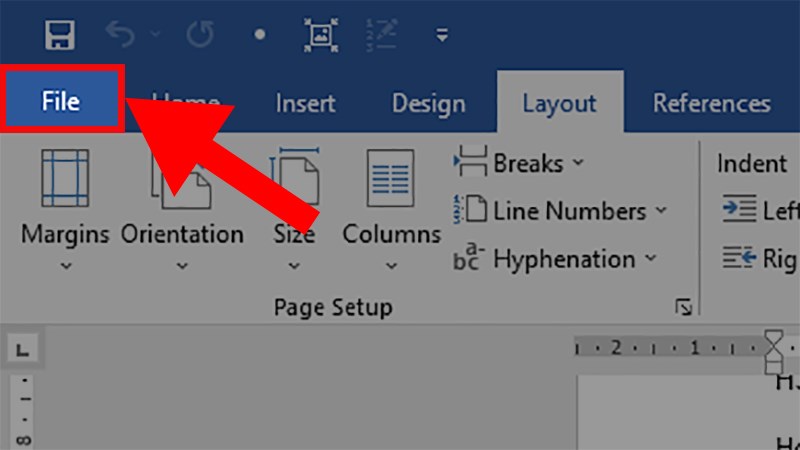
Bước 1: Mở file Word mới > Chọn thẻ File.
Mở file Word mới > Chọn thẻ File
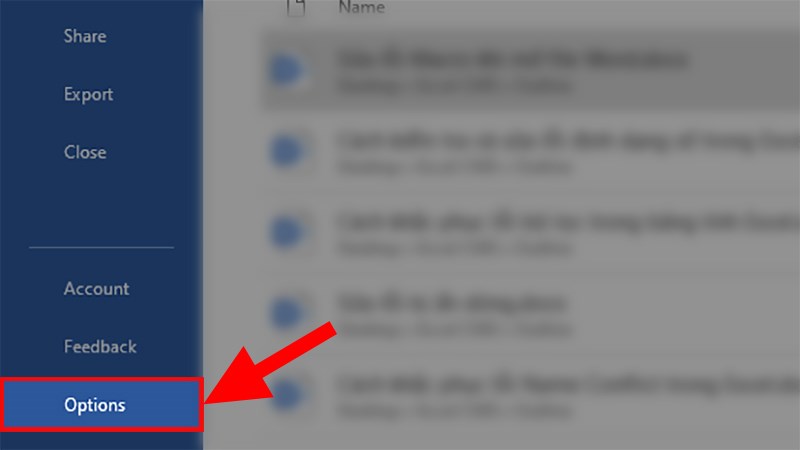
Bước 2: Chọn Word Option.
Chọn Word Option
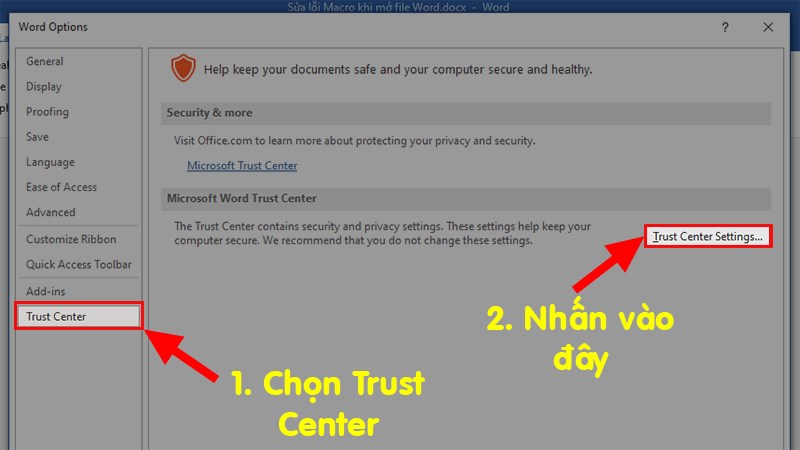
Bước 3: Ở bảng hiện lên > Chọn mụcTrust Center > Chọn tiếp Trust Center Settings.
Ở bảng hiện lên > Chọn mục Trust Center > Chọn tiếp Trust Center Settings
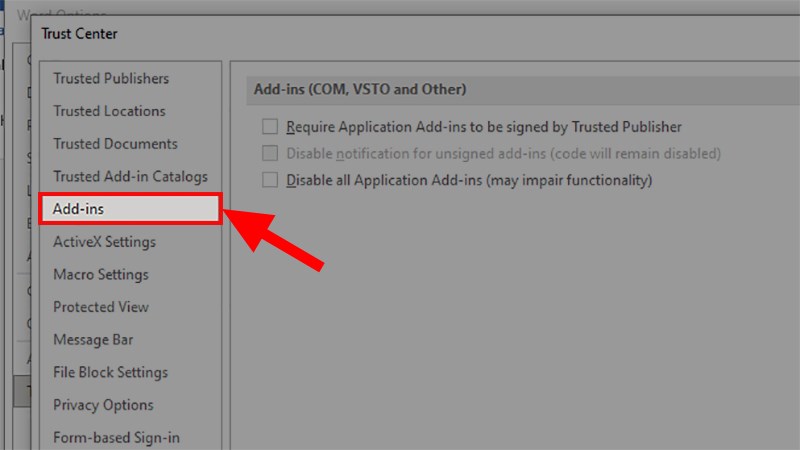
Bước 4: Hộp thoại hiện lên > Chọn mục Add-ins.
Hộp thoại hiện lên > Chọn mục Add-ins
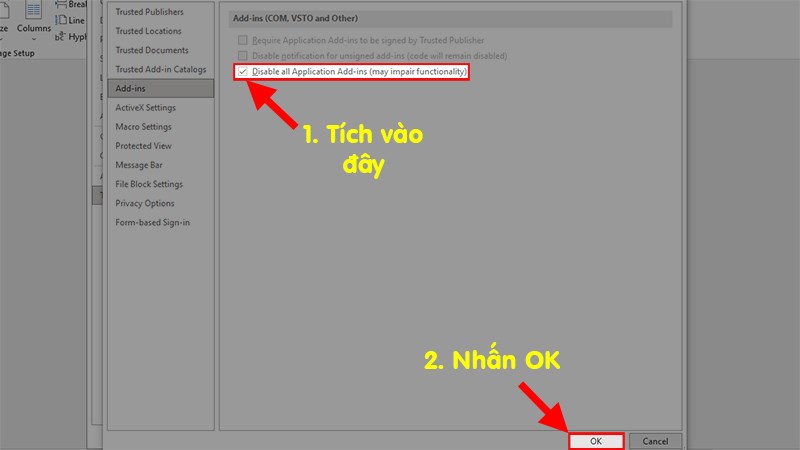
Bước 5: Tích vào Disable all Application Add-in (may impair funtionality) > Nhấn OK để khắc phục lỗi Macro trong Word.
Tích vào Disable all Application Add-in (may impair funtionality) > Nhấn OK để khắc phục lỗi Macro trong Word
Microsoft Wordcông cụ phổ biến trong bộ công cụ văn phòng số 1 thế giới – Microsoft Office. Trong quá trình sử dụng Microsoft Word, bạn có thể gặp tình trạnggõ văn bản Word bị chậm, gõ một lúc mới hiện chữ đã gõ. Hoặc mở văn bản Word, xử lý công việc trên Word rất lâu. Điều này dẫn đến giảm hiệu quả làm việc hay học tập. Khó chịu cho người dùng.Chuyên trang Microsofthướng dẫn bạn một số cách để giải quyếtlỗi Word bị chậm, lâu mở hoặc xử lý file Word.
Nội dung trong bài
Khắc phục lỗi Word bị chậm
Cách 1: Xóa File Normal.dotm hoặc Normal.dotx
Microsoft Word sử dụng các tệp mẫu để tạo tài liệu. Normal.dotm là tệp mẫu toàn cầu mà Word sử dụng để tạo tệp tài liệu trống. Word lưu trữ tất cả các cài đặt liên quan như kích thước hay loại phông chữ trong mẫu này. Vì vậy, mẫu “Normal.dotm” có vấn đề hoặc bị hỏng có thể làm chậm hay lỗi khi mở văn bản Word.
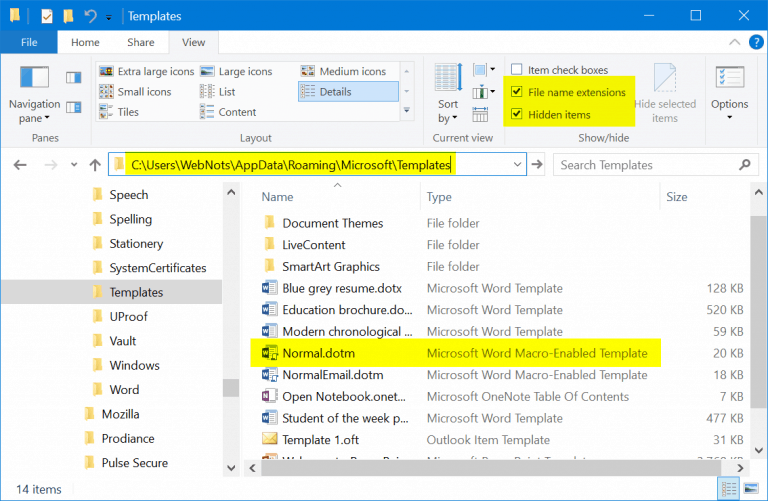
Một giải pháp hiệu quả là xóa tệp mẫu Nomal.dotx hoặc Normal.dotm. Bạn không cần phải lo lắng về việc xóa tệp này. Vì Word sẽ tạo lại một tệp Normal.dot mới khi bạn chạy lại ứng dụng. Tệp Normal.dot hoặc Normal.dotm là tệp ẩn. Do đó, trước tiên bạn cần kích hoạt tùy chọn trong Windows để hiển thị các tệp ẩn. Sau đó lưu tất cả các tài liệu mở của bạn và đóng Microsoft Word.
Đường dẫn file khác nhau, tùy vào bản Windows bạn đang dùng. Thường bạn sẽ tìm thấy file Normal.dotm (Word 2007/10) hoặc Normal.dotx (Word 2013 hoặc cao hơn) theo đường dẫn sau:
C:\Users\[Username]\appdata\Microsoft\Templates
Trên Windows 10, Bạn có thể tìm thấy file trong đường dẫn sau:
C:\Users\[Your User Name]\AppData\Roaming\Microsoft\Templates
Xử lý lỗi Word bị chậm bằng cách xóa file Normal.dotm hoặc Normal.dotx
Nếu bạn sử dụng Office trên Mac, Từ Finder và nhấn tổ hợp phím “Command + Shift + G” để mở “Go to folder” box. Gõ theo đường dẫn sau và nhấn enter.
Sau khi xác định được vị trí file trên máy tính Windows hoặc Mac, bạn XÓA nó đi bằng phím Delete. Tiếp theo, chạy lại Microsoft Word để tạo Normal.dot/dotm/dotx file MỚI. Đánh giá hiệu quả về lỗi Word chạy chậm.
Cách 2: Vô hiệu hóa Hardware Graphics Acceleration
Trong một số trường hợp, khi bạn nhập nội dung trên Word, nó sẽ bị trễ trong vài giây hoặc lâu hơn kể từ thời điểm bạn nhấn phím. Gõ Word một lúc mới hiện chữ. Các bản Office mới sử dụng khả năng tăng tốc đồ họa phần cứng (Hardware Graphics Acceleration) để tăng tốc hiệu suất.
Tuy nhiên, với máy tính có tài nguyên phần cứng hạn chế, thì tính năng này khiến Word chậm phản hồi hơn. Thực hiện theo các bước sau để vô hiệu hóa Hardware Graphics Acceleration trên Word:
Chạy Microsoft Word và chọn Tạo 1 tài liệu trắng – blank document.
Click “File” rồi chọn “Options” bên trái.
Trên màn hình “Word Options”, chọn “Advanced” bên bảng phía trái.
Tìm mục “Disable hardware graphics acceleration” bên bảng bên phải và tích vào ô chọn.
Click nút OK để xác nhận.
Xử lý lỗi gõ Word bị trễ bằng cách vô hiệu hóa Hardware Graphics Acceleration
Khởi động lại Word, kiểm tra xem vấn đề gõ Word bị chậm, bị trễ đã được khắc phục?
Cách 3: Vô hiệu hóa Hardware Acceleration trong Registry Editor
Nếu Microsoft Word vẫn chạy chậm, bạn có thể cần thực hiện trong registry. Lưu ý bạn cần sao lưu Windows và tài liệu, trước khi thực hiện các bước dưới đây:
Nhấn tổ hợp phím “Win + R” để chạy Run prompt. Gõ lệnh “regedit” và nhấn Enter. Cách khác, bạn gõ “regedit” trong ô tìm kiếm trên Win, rồi mở Registry Editor.
Điều hướng tới đường dẫn: HKEY_CURRENT_USER\Software\Microsoft\Office\16.0\common.
Lưu ý, 16.0 ứng với bản Microsoft Office 2016. Bản Office của bạn có thể khác.
Click chuột phải bảng bên phải, chọn “New > Key” để tạo Key mới bên dưới thư mục “common”.
Windows sẽ tạo Key mới với tên “New Key #1” với tùy chọn cho chỉnh sửa. Đặt tên mới là “Graphics”.
Click vào “Graphics” key mới đặt, click chuột phải vào bảng bên phải. Chọn tùy chọn “New > DWORD (32-bit) Value”.
Gõ “DisableHardwareAcceleration” là tên trong giá trị DWORD value mới.
Nhấp đúp click vào DWORD và thay đổi giá trị nó từ 0 sang 1.
Nhấn Ok. Đóng registry editor và khởi động lại máy tính của bạn. Kiểm tra xem Word đã chạy mượt mà hơn chưa?
Cách 4: Thực hiện Update Office và Windows
Microsoft Word chạy chậm, xử lý rất lâu một công việc bạn thực hiện? Bạn có thể cần thực hiện cập nhật Update ứng dụng Office, Windows lên mới nhất. Bản Update mới có thể đã khắc phục các lỗi và cải thiện hiệu năng.
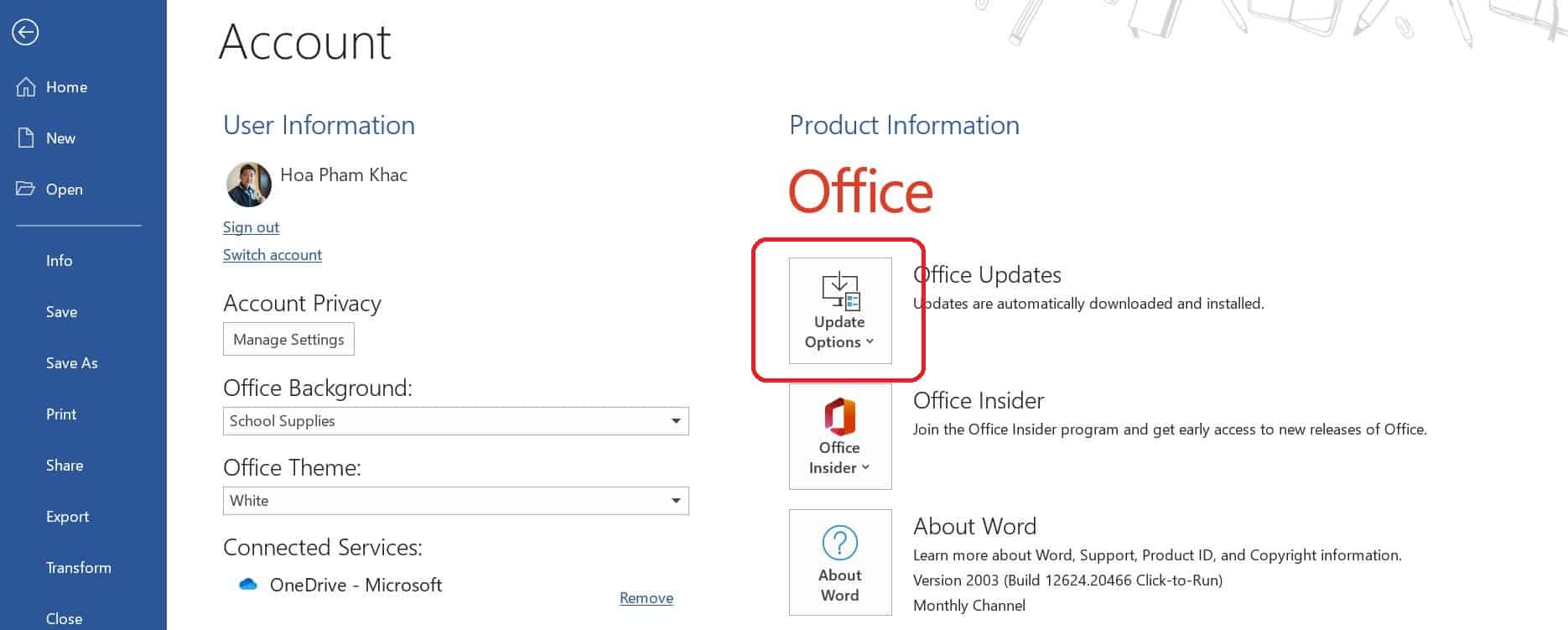
Cập nhật Office trên Windows 10. trên ứng dụng Word, bạn chọn File, tiếp đến Accounts. Bên bảng bên phải của mục Accounts, bạn chọn phần Update để thực hiện cập nhật cho Office.
Thực hiện cập nhật Office trên Windows 10
Nếu bạn sử dụng Office trên Mac, bạn cũng cần Update Office của mình và cả cho hệ điều hành MacOS.
Từ “Apple menu” bằng cách click Apple icon trên góc trái của Mac.
Chọn “System Preferences…” và click vào tùy chọn “Software Update”.
Kiểm tra update và cài đặt bản mới nhất.
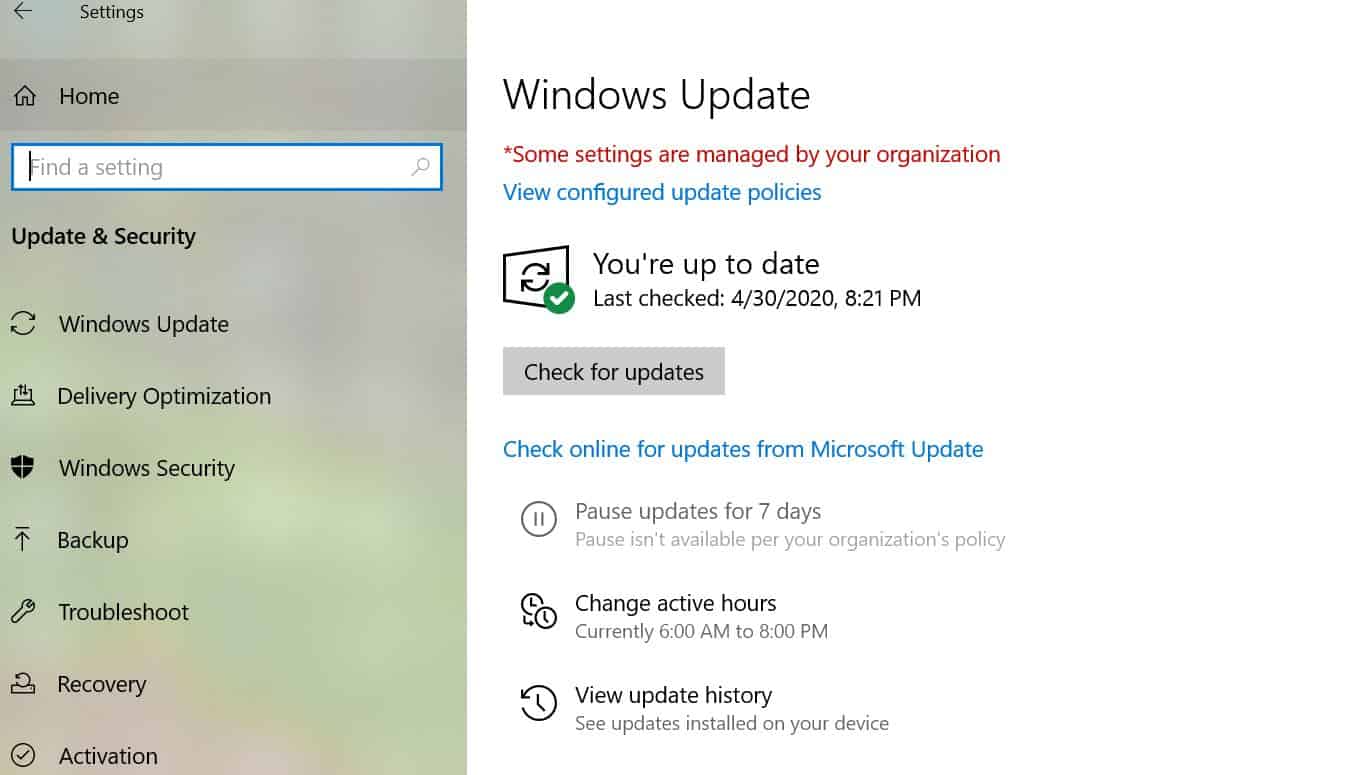
Thực hiện cập nhật cho Windows 10: Từ Cài đặt (Settings), chọn Update & Security, chọn tiếp Windows Update –> Click Update để cập nhật Windows 10.
Cập nhật Windows 10 lên bản mới nhất
Cách 5: Cài đặt lại Office trên máy tính
Việc cài đặt lại Office có thể giúp Word, hay ứng dụng khác chạy nhanh hơn, xử lý mượt hơn. Bạn có thể sử dụng công cụ này từ Microsoft đễ gỡ sạch Office trên máy. Rồi tiến hành cài đặt lại.
Cách 6: Vô hiệu hóa Add-ins
Nếu bạn đang sử dụng các add-ins để tăng cường tính năng, hãy đảm bảo vô hiệu hóa chúng. Điều này có thể giúp Word nhanh hơn kho mở file hay xử lý tác vụ.
Từ “File > Options” trên Word.
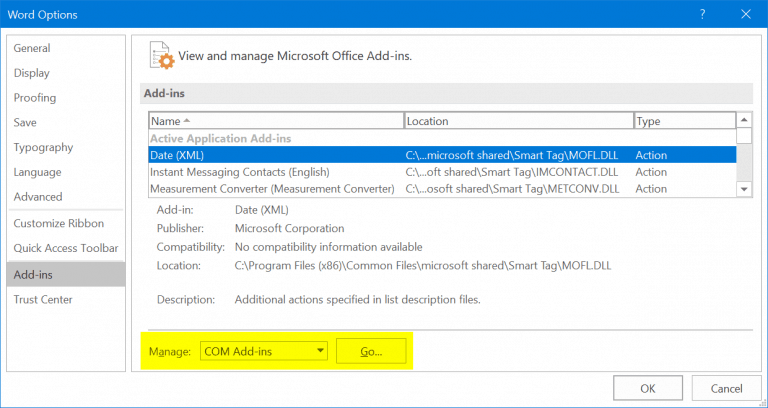
Chọn “Add-ins” để xem tất cả các cài đặt Word. Bạn click xem từng Add-in để kiểm tra tính năng của chúng.
Chọn loại add-ins từ “Manage” drop-down và click vào nút “Go…”.
Bỏ chọn add-in để vô hiệu hóa chúng.
Vô hiệu hóa Add-in trên Word hay ứng dụng Office khác
Nhấn OK để hoàn tất. Kiểm tra tốc độ của Word. Bạn có thể bật lại Add-in khi cần.
Tổng kết
Trên đây là các cách để bạn khắc phục lỗi Word bị chậm, gõ văn bản Word một lúc mới ra chữ. Hay rất lâu để bạn mở file Word hay xử lý công việc trên file. Hãy chia sẻ với tôi kết quả thực hiện của bạn nhé. Và tham khảo thêm rất nhiều mẹo sử dụng tuyệt vời khác từ chuyên trang Microsoft.