Thứ Sáu, 31 tháng 5, 2024

Xử lý lỗi Word bị chậm, lâu mở hoặc xử lý file
Xử lý lỗi Word bị chậm, lâu mở hoặc xử lý file
Nội dung trong bài
Khắc phục lỗi Word bị chậm
Cách 1: Xóa File Normal.dotm hoặc Normal.dotx
Microsoft Word sử dụng các tệp mẫu để tạo tài liệu. Normal.dotm là tệp mẫu toàn cầu mà Word sử dụng để tạo tệp tài liệu trống. Word lưu trữ tất cả các cài đặt liên quan như kích thước hay loại phông chữ trong mẫu này. Vì vậy, mẫu “Normal.dotm” có vấn đề hoặc bị hỏng có thể làm chậm hay lỗi khi mở văn bản Word.
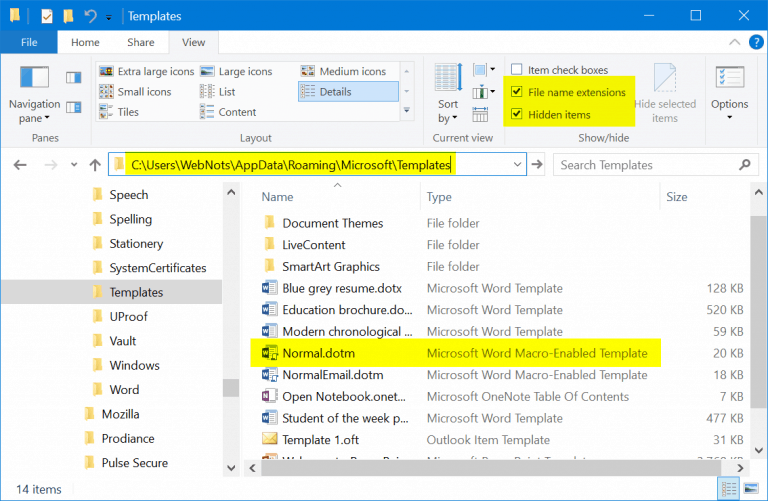
Một giải pháp hiệu quả là xóa tệp mẫu Nomal.dotx hoặc Normal.dotm. Bạn không cần phải lo lắng về việc xóa tệp này. Vì Word sẽ tạo lại một tệp Normal.dot mới khi bạn chạy lại ứng dụng. Tệp Normal.dot hoặc Normal.dotm là tệp ẩn. Do đó, trước tiên bạn cần kích hoạt tùy chọn trong Windows để hiển thị các tệp ẩn. Sau đó lưu tất cả các tài liệu mở của bạn và đóng Microsoft Word.
Đường dẫn file khác nhau, tùy vào bản Windows bạn đang dùng. Thường bạn sẽ tìm thấy file Normal.dotm (Word 2007/10) hoặc Normal.dotx (Word 2013 hoặc cao hơn) theo đường dẫn sau:
C:\Users\[Username]\appdata\Microsoft\Templates
Trên Windows 10, Bạn có thể tìm thấy file trong đường dẫn sau:
C:\Users\[Your User Name]\AppData\Roaming\Microsoft\Templates
Nếu bạn sử dụng Office trên Mac, Từ Finder và nhấn tổ hợp phím “Command + Shift + G” để mở “Go to folder” box. Gõ theo đường dẫn sau và nhấn enter.
~/Library/Application Support/Microsoft/Office/User Templates/
Sau khi xác định được vị trí file trên máy tính Windows hoặc Mac, bạn XÓA nó đi bằng phím Delete. Tiếp theo, chạy lại Microsoft Word để tạo Normal.dot/dotm/dotx file MỚI. Đánh giá hiệu quả về lỗi Word chạy chậm.
Cách 2: Vô hiệu hóa Hardware Graphics Acceleration
Trong một số trường hợp, khi bạn nhập nội dung trên Word, nó sẽ bị trễ trong vài giây hoặc lâu hơn kể từ thời điểm bạn nhấn phím. Gõ Word một lúc mới hiện chữ. Các bản Office mới sử dụng khả năng tăng tốc đồ họa phần cứng (Hardware Graphics Acceleration) để tăng tốc hiệu suất.
Tuy nhiên, với máy tính có tài nguyên phần cứng hạn chế, thì tính năng này khiến Word chậm phản hồi hơn. Thực hiện theo các bước sau để vô hiệu hóa Hardware Graphics Acceleration trên Word:
- Chạy Microsoft Word và chọn Tạo 1 tài liệu trắng – blank document.
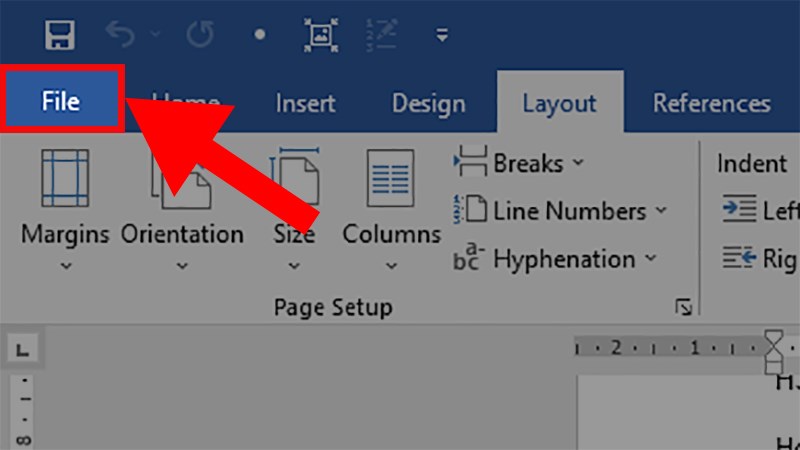
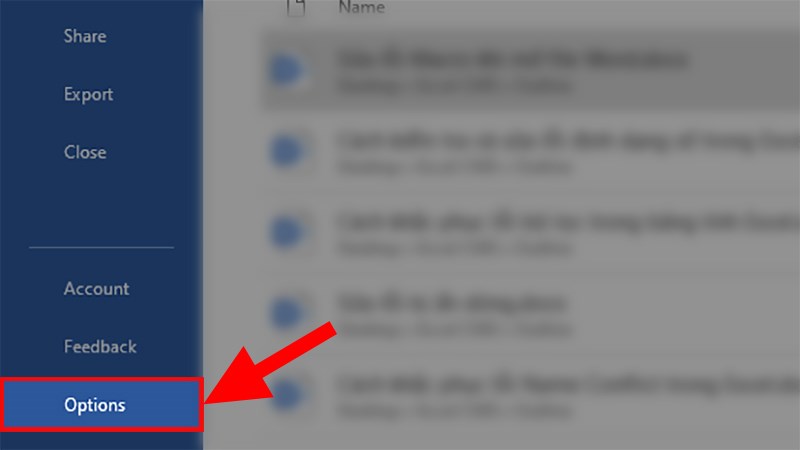
- Click “File” rồi chọn “Options” bên trái.
- Trên màn hình “Word Options”, chọn “Advanced” bên bảng phía trái.
- Tìm mục “Disable hardware graphics acceleration” bên bảng bên phải và tích vào ô chọn.
- Click nút OK để xác nhận.

Khởi động lại Word, kiểm tra xem vấn đề gõ Word bị chậm, bị trễ đã được khắc phục?
Cách 3: Vô hiệu hóa Hardware Acceleration trong Registry Editor
Nếu Microsoft Word vẫn chạy chậm, bạn có thể cần thực hiện trong registry. Lưu ý bạn cần sao lưu Windows và tài liệu, trước khi thực hiện các bước dưới đây:
- Nhấn tổ hợp phím “Win + R” để chạy Run prompt. Gõ lệnh “regedit” và nhấn Enter. Cách khác, bạn gõ “regedit” trong ô tìm kiếm trên Win, rồi mở Registry Editor.
- Điều hướng tới đường dẫn: HKEY_CURRENT_USER\Software\Microsoft\Office\16.0\common.
- Lưu ý, 16.0 ứng với bản Microsoft Office 2016. Bản Office của bạn có thể khác.
- Click chuột phải bảng bên phải, chọn “New > Key” để tạo Key mới bên dưới thư mục “common”.

- Windows sẽ tạo Key mới với tên “New Key #1” với tùy chọn cho chỉnh sửa. Đặt tên mới là “Graphics”.
- Click vào “Graphics” key mới đặt, click chuột phải vào bảng bên phải. Chọn tùy chọn “New > DWORD (32-bit) Value”.

- Gõ “DisableHardwareAcceleration” là tên trong giá trị DWORD value mới.
- Nhấp đúp click vào DWORD và thay đổi giá trị nó từ 0 sang 1.

Nhấn Ok. Đóng registry editor và khởi động lại máy tính của bạn. Kiểm tra xem Word đã chạy mượt mà hơn chưa?
Cách 4: Thực hiện Update Office và Windows
Microsoft Word chạy chậm, xử lý rất lâu một công việc bạn thực hiện? Bạn có thể cần thực hiện cập nhật Update ứng dụng Office, Windows lên mới nhất. Bản Update mới có thể đã khắc phục các lỗi và cải thiện hiệu năng.
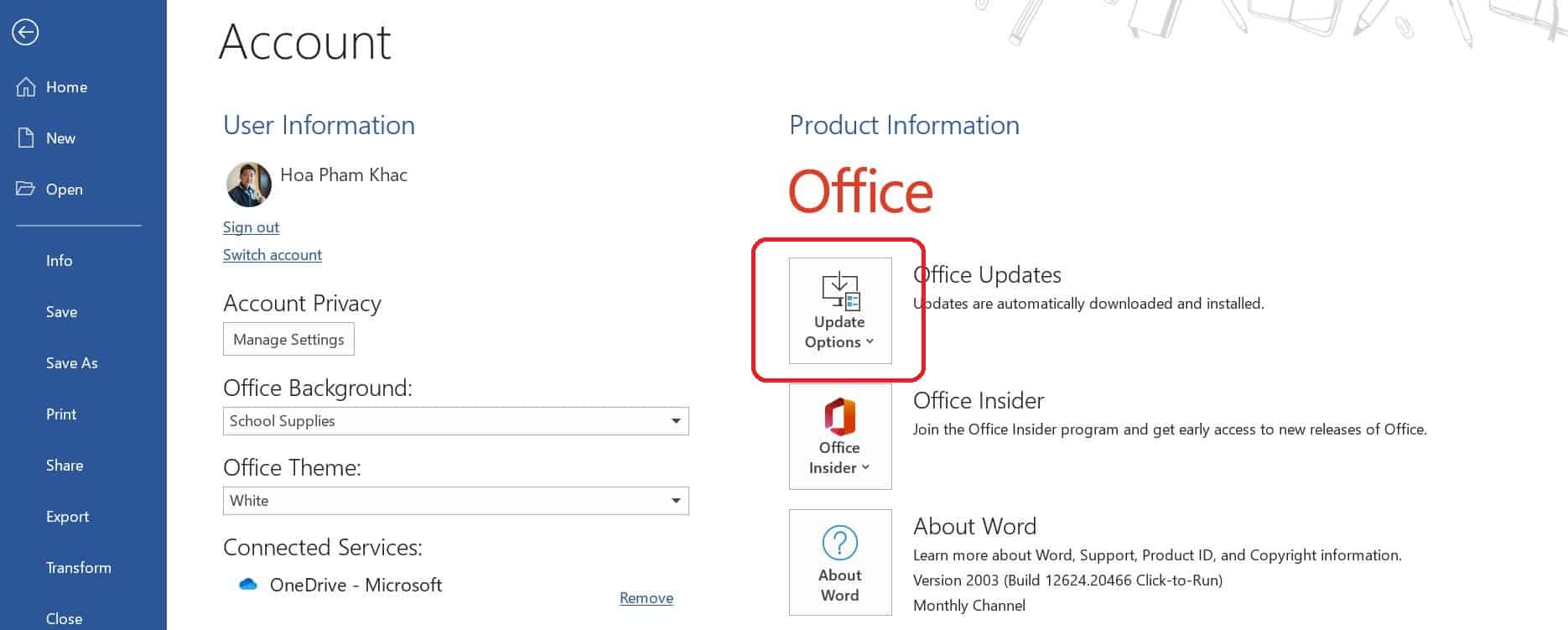
Cập nhật Office trên Windows 10. trên ứng dụng Word, bạn chọn File, tiếp đến Accounts. Bên bảng bên phải của mục Accounts, bạn chọn phần Update để thực hiện cập nhật cho Office.
Nếu bạn sử dụng Office trên Mac, bạn cũng cần Update Office của mình và cả cho hệ điều hành MacOS.
- Từ “Apple menu” bằng cách click Apple icon trên góc trái của Mac.
- Chọn “System Preferences…” và click vào tùy chọn “Software Update”.
- Kiểm tra update và cài đặt bản mới nhất.

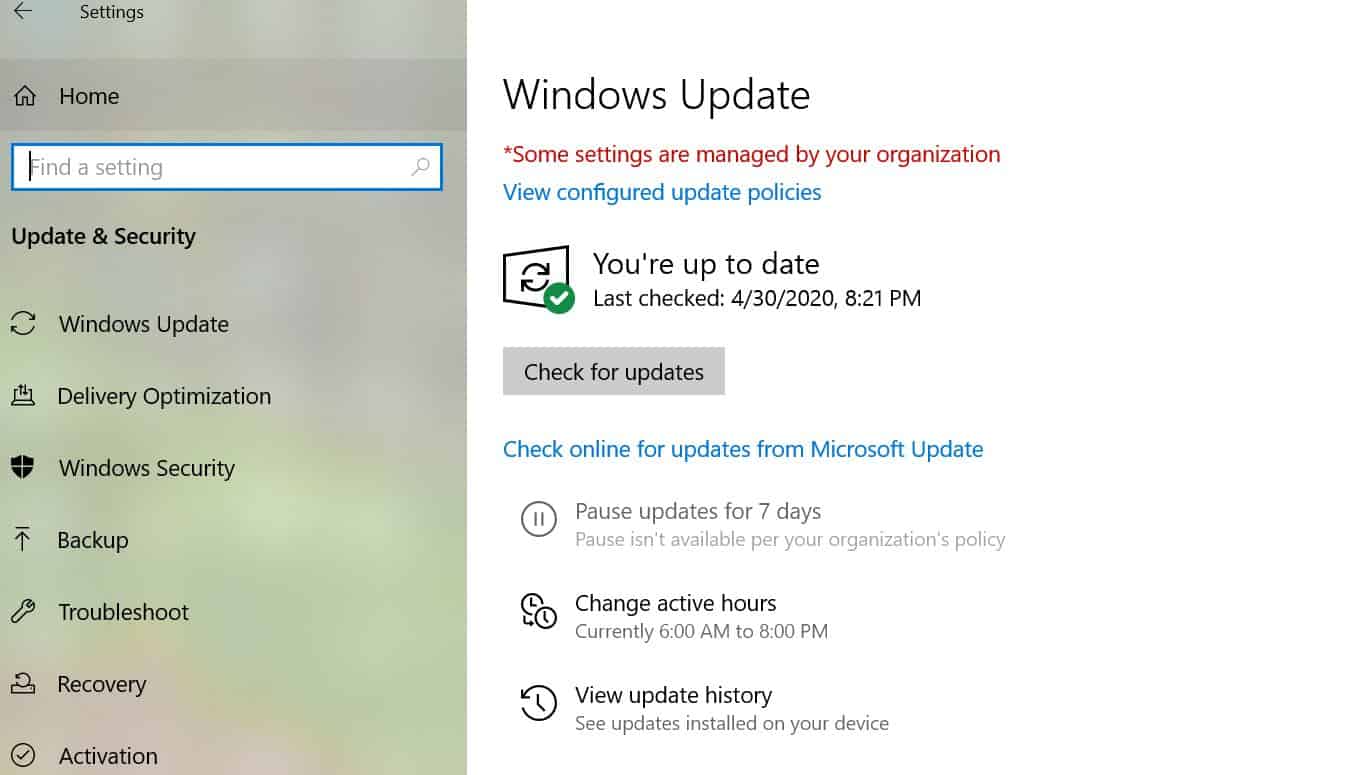
Thực hiện cập nhật cho Windows 10: Từ Cài đặt (Settings), chọn Update & Security, chọn tiếp Windows Update –> Click Update để cập nhật Windows 10.
Cách 5: Cài đặt lại Office trên máy tính
Việc cài đặt lại Office có thể giúp Word, hay ứng dụng khác chạy nhanh hơn, xử lý mượt hơn. Bạn có thể sử dụng công cụ này từ Microsoft đễ gỡ sạch Office trên máy. Rồi tiến hành cài đặt lại.

Cách 6: Vô hiệu hóa Add-ins
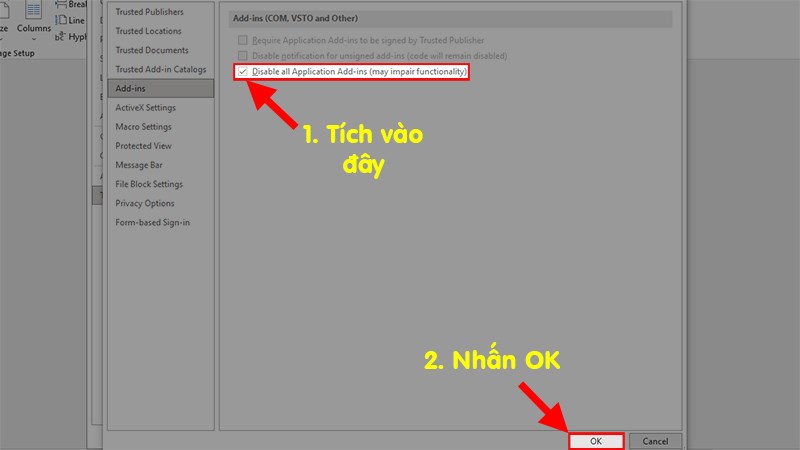
Nếu bạn đang sử dụng các add-ins để tăng cường tính năng, hãy đảm bảo vô hiệu hóa chúng. Điều này có thể giúp Word nhanh hơn kho mở file hay xử lý tác vụ.
- Từ “File > Options” trên Word.
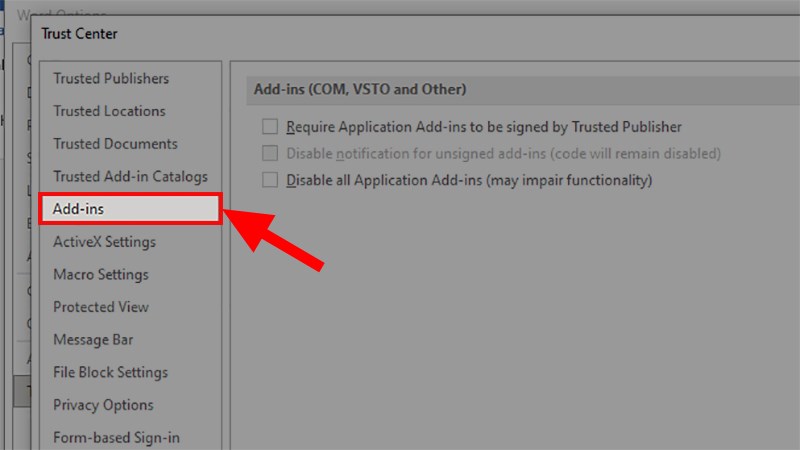
- Chọn “Add-ins” để xem tất cả các cài đặt Word. Bạn click xem từng Add-in để kiểm tra tính năng của chúng.
- Chọn loại add-ins từ “Manage” drop-down và click vào nút “Go…”.
- Bỏ chọn add-in để vô hiệu hóa chúng.
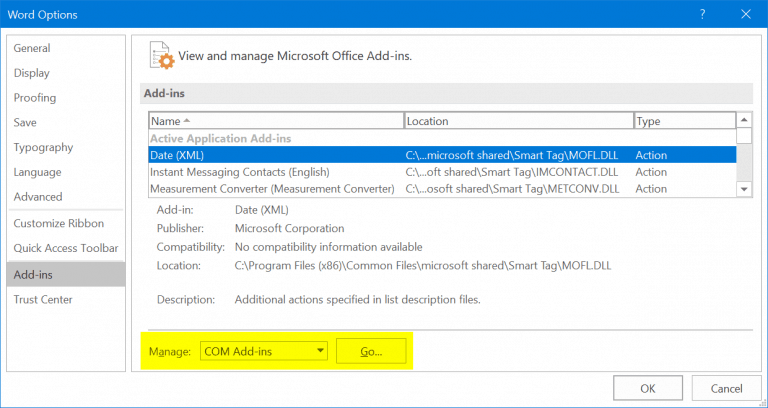
Nhấn OK để hoàn tất. Kiểm tra tốc độ của Word. Bạn có thể bật lại Add-in khi cần.
Tổng kết
Trên đây là các cách để bạn khắc phục lỗi Word bị chậm, gõ văn bản Word một lúc mới ra chữ. Hay rất lâu để bạn mở file Word hay xử lý công việc trên file. Hãy chia sẻ với tôi kết quả thực hiện của bạn nhé. Và tham khảo thêm rất nhiều mẹo sử dụng tuyệt vời khác từ chuyên trang Microsoft.
Thứ Năm, 30 tháng 5, 2024
SÁCH GIÁO KHOA TOÁN 12 KẾT NỐI TRÍ THỨC
Sách giáo khoa Toán 12 Kết nối tri thức tập 1 Nhà Xuất Bản Giáo Dục Việt Nam được soạn dưới dạng file PDF. Các bạn xem và tải về ở dưới.
Đăng ký:
Nhận xét (Atom)
-
Xử lý lỗi Word bị chậm, lâu mở hoặc xử lý file Microsoft Word công cụ phổ biến trong bộ công cụ văn phòng số 1 thế giới – Microsoft Offi...

